投稿記事を書いてみよう
 admin
adminこのページでは「投稿記事を書く流れ」を紹介してます。
下の簡単な流れで、投稿記事を作成・下書き保存や公開が出来ます。
- 管理画面から投稿の「新規追加」をする
- タイトルや中身の文章を入力
- 下書き保存、もしくは公開をする
それでは、詳細を解説していきます。
01. 投稿の新規追加を選択
まずは、ホームページに“ログイン”して下さい。
ワードプレスにログインする方法
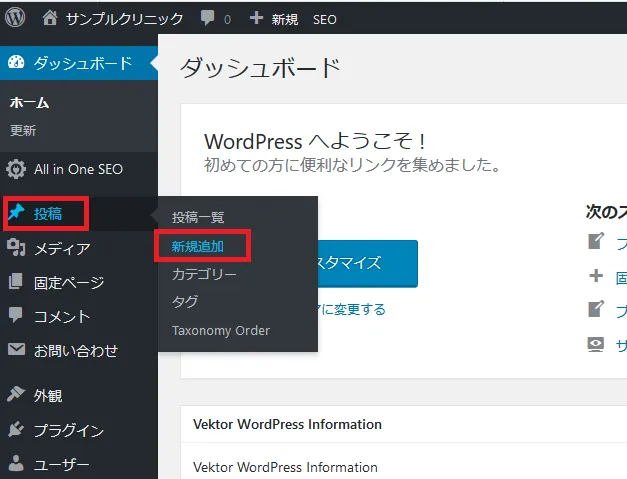
ログイン後、画面左のサイドバーにある「投稿」から「新規追加」を選びます。
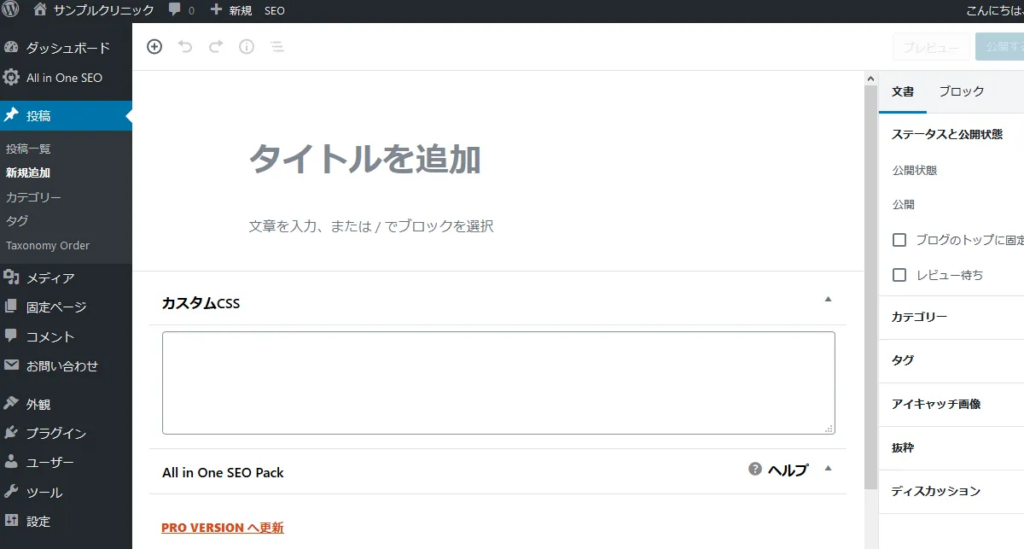
「新規追加」をクリックすると「新規投稿の編集画面」が開きます
02. タイトルを入れてみる
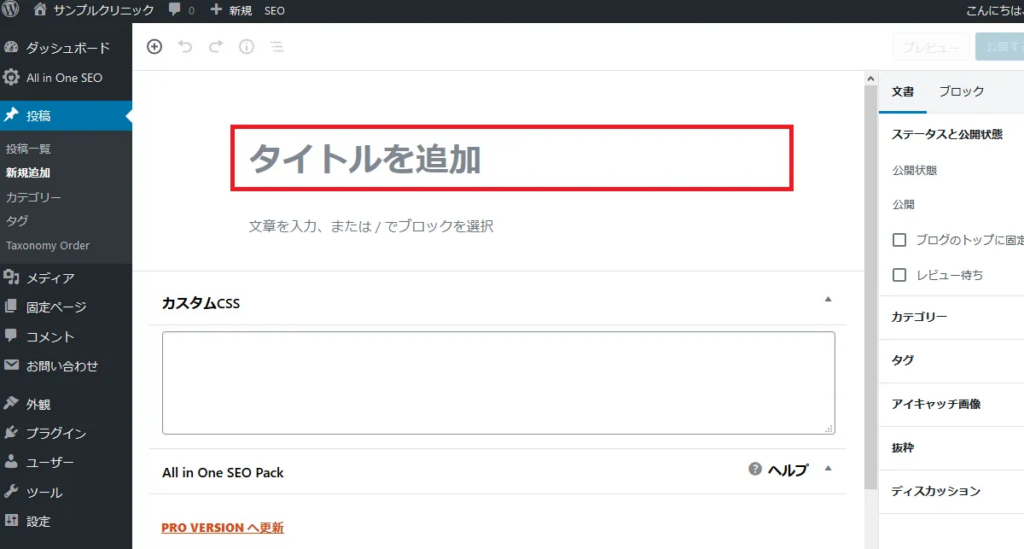
まず、投稿記事のタイトルを入れてみましょう。
「タイトルの追加」と書いてある部分に入力します。
※「タイトルを追加」の上をクリックすると、入力出来るようになります。
ご希望のタイトル内容を記入してください。
03. 本文を書いてみる
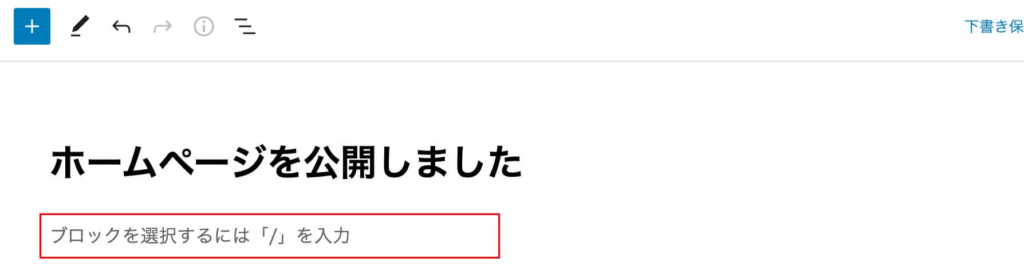
タイトルを入力したら、次に中身の文章を書いていきます。
「ブロックを選択するには〜」と書いてある場所に入力していきます。
※文字の上をクリックすると、入力出来るようになります。
※Enterキーを押すと、次の「行」に移ります。
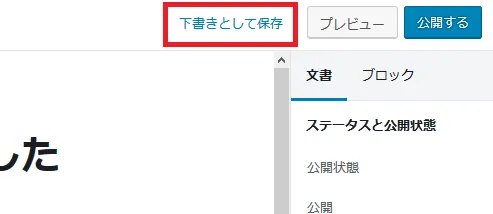
公開せずに一旦保存する時は、画面右上の「下書き保存」をクリックで保存出来ます。
※「プレビュー」で実際の記事の見え方も確認出来ます。
こまめに下書き保存をしておくと、予期せぬハプニングにも安心です。
04. 記事を公開する
公開する場合は、画面右上の「公開」を押します。
「公開しても良いですか?」と聞かれますので、内容に問題がなけれ再度「公開」のボタン押します。
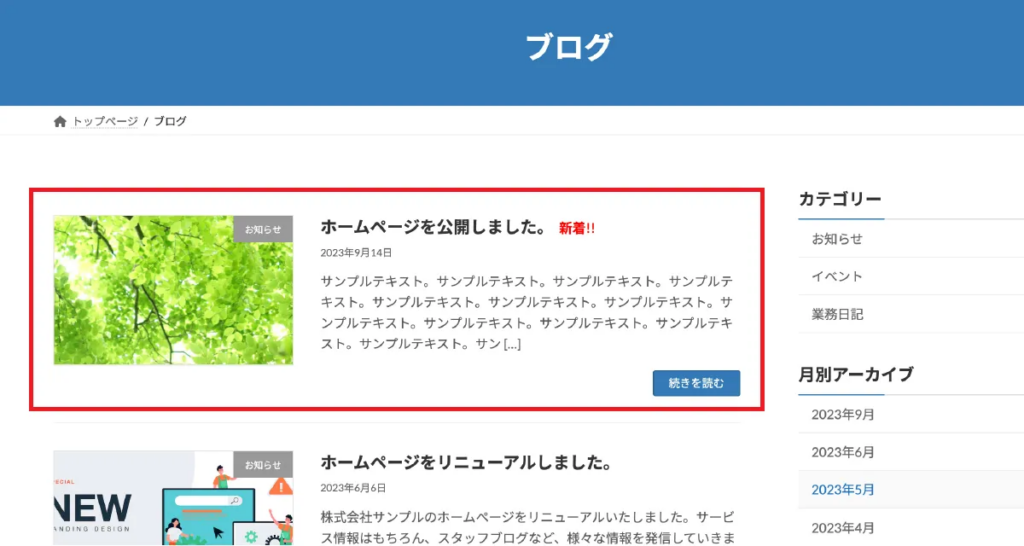
ホームページ上に投稿記事が公開されました!(一般の方からも見れる状態)